产品文档
选择下方分类查看详细的使用说明
温馨提示: 高级插件包含
subtitleBasesubtitleDynamicsubtitleTimelineVideo2TextAsyncimgUpscaleimgBgRemoveimgBgRemoveProimgSpotgetImgTexttextResvideoResimageModel / Nano BananaimageModelPro / Nano Banana ProgenVideo(sora2)GPT Image 2cloudCuttemplateVideoHighlighttemplatePraisetemplateHighlightByTexttemplateSimplePosOfVideo
除以上高级插件外,其余均为会员插件文档分类
GPT Image 2 的使用
一、工具简介
工具名称:GTP Image 2(基于 OpenAI 官方 GPT Image 2 模型)
工具功能:直连 GPT 官方平台,无第三方代理,稳定性良好。支持根据文本生成图片、根据参考图片进行二次创作(如换背景、换主体、改风格、生成手绘海报等),可自定义宽高比和创造性参数。
计费说明:按 Token 计费,与GPT 官方 Token 消耗规则保持一致,质量越高、宽高比越大、参考图越多,Token 消耗越多,实际费用以接口返回为准。
二、参数说明
入参说明
| 参数名 | 类型 | 是否必填 | 说明 |
|---|---|---|---|
prompt | string | 是 | 提示词,避免使用敏感或违规词汇 |
model | string | 是 | 模型名称,必须为 gpt-image-2 |
aspectRatio | string | 否 | 宽高比,默认 auto,可选值见下方"宽高比"表格 |
temperature | number | 否 | 创造性参数,取值 0 - 1.0,默认 1,值越高随机性越强 |
imageUrls | array<string> | 否 | 参考图片链接数组,参考图越多 Token 消耗越多 |
支持的宽高比
| 宽高比 | 说明 |
|---|---|
auto | 由模型自动决定最合适的输出尺寸或比例 |
1:1 | 正方形 |
9:16 | 竖屏 |
16:9 | 宽屏 |
3:4 | 竖版标准 |
4:3 | 横版标准 |
3:2 | 经典相机 |
2:3 | 竖版相机 |
5:4 | 中画幅 |
4:5 | 竖版中画幅 |
21:9 | 超宽 |
三、在 Coze 中的使用
插件地址:https://www.coze.cn/store/plugin/7559132871232110630
插件名称:imageModelPro
使用方式:在 Coze 工作流中搜索并添加该插件,按上方参数说明填写入参后即可在工作流节点中输出生成的图片链接。
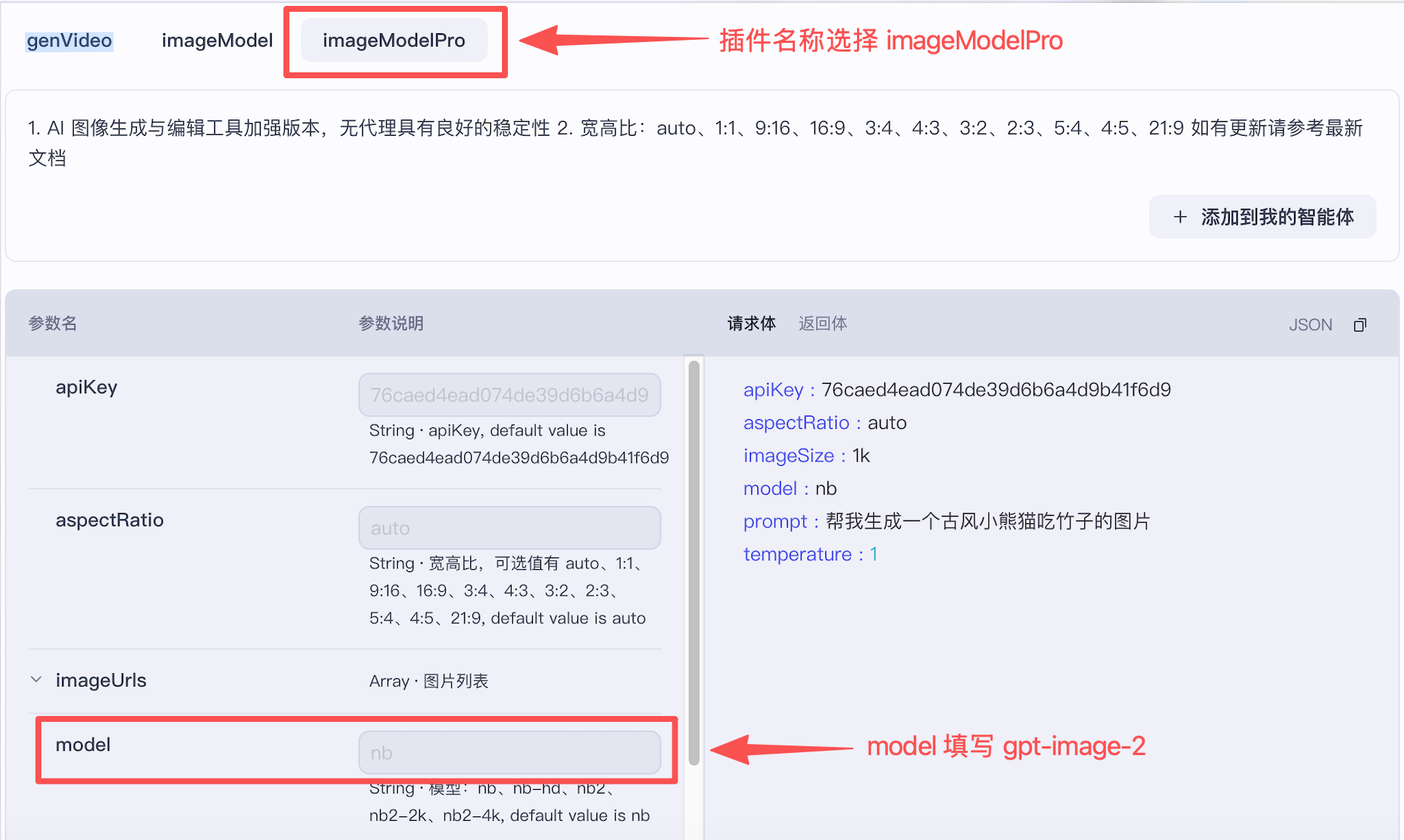
Coze 插件配置示意
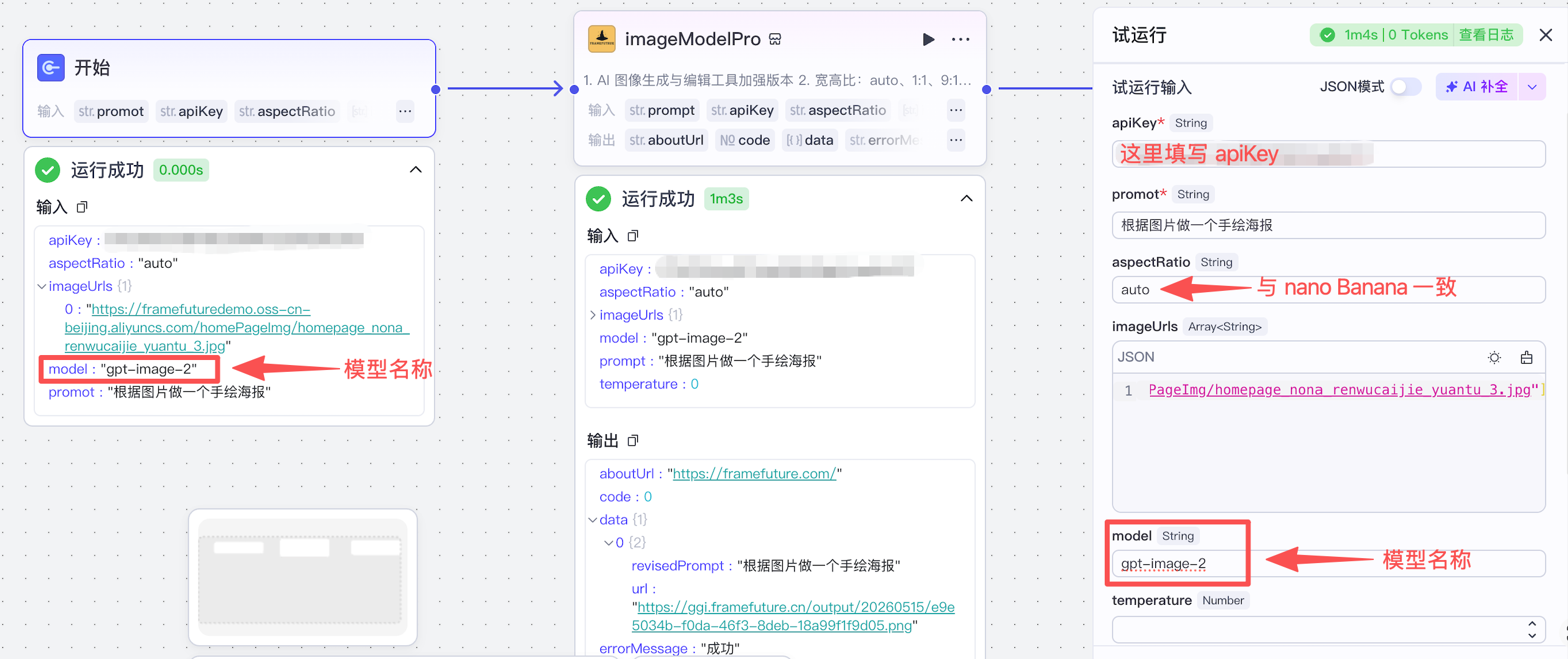
Coze 工作流配置示意
四、在页面中的使用
页面地址:https://framefuture.com/productEditor/gpt-image-2
API Key:初始为共享 API Key,登录后自动切换为个人专属 API Key,无需手动配置即可试用。
充值入口:前往「产品价格 → 非会员型高级插件」充值,登录后页面右上角可查看可用余额。
操作步骤
- 打开页面https://framefuture.com/productEditor/gpt-image-2,左侧切换到
Form标签。 - 填写 提示词 (Prompt),描述想要生成或编辑的图像,例如「根据图片做一个手绘海报」。
- 调整 创造性参数 (Temperature)(0 ~ 1.0,默认 1)。值越低输出越稳定,越高创意越丰富。
- 选择 宽高比 (Aspect Ratio),默认
auto,宽高比越大 Token 消耗越多。 - 添加 参考图片 (Image URLs):可粘贴图片链接(每行一个),也可点击「上传本地图片」按钮上传,上传时记得清除示例图片。
- 选择 模型 (Model),目前为
gpt-image-2。 - 点击 运行 开始生成,右侧 Preview 区域会展示生成的图片,JSON 区域可查看完整接口返回。
五、API 调用
页面左侧切换到 API 标签可查看实时拼接好的 cURL 命令,可直接复制到终端或代码中调用。请求示例如下:
curl --location 'https://agent.framefuture.com/minimalist/api/ai-image/generate' \
--header 'apiKey: <YOUR_API_KEY>' \
--header 'Content-Type: application/json' \
--data '{
  "model": "gpt-image-2",
  "prompt": "根据图片做一个手绘海报",
  "aspectRatio": "auto",
  "temperature": 1,
  "imageUrls": [
    "https://example.com/reference.jpg"
  ],
  "responseFormat": "url"
}'
💡 gpt-image-2 单次生成耗时较长,带参考图或高分辨率时常见 1 ~ 3 分钟,请耐心等待;若长时间无响应,可减少参考图数量或降低宽高比再试。